
如何在任何iPhone上使用VPN (详细教程)
iPhone 上使用 iCloud 提供的专用代理
如果你已有收藏 iCloud 付费配套,那么可以直接使用 iCloud 所提供的 VPN。只需要打开设置,然后点击你的名字,进入 iCloud 部分。选择 iCloud 专用代理,往下滑,来到 iCloud 加功能这部分,你会看到“专用代理”这个选项。点进去,这里会写 iCloud 专用代理可保障你互联网活动的隐私,它基本上会通过 Apple 的服务器,把你的 iPhone 连接到一个 VPN 服务器上。在专用代理这里设置为启用就可以开始使用了。需要注意的是,这个 VPN 并不像其他 VPN 那样可以选择其他国家的服务器。比如说你现在在马来西亚,你只能够选择保持大致的位置或者是使用国家或地区和时区。所以这个 VPN 并不能连接到法国、德国或者是其他国家。
此外,iCloud 专用代理的设置非常简单,只需几个步骤即可完成。不过,它在功能上有所限制,不能选择具体的服务器位置,这可能会影响某些用户的使用体验。如果你需要更灵活的服务器选择,可以考虑使用第三方的 VPN 服务。
安装第三方 VPN 的步骤
安装第三方的 VPN 也非常简单。打开设置,选择通用,往下滑,找到并选择“VPN 与设备管理”。然后点击“VPN”。如果你有技术背景,并拥有自己的 VPN 服务器,那么可以手动在这里输入你的服务器、远程 ID、用户名、密码等信息来设置 VPN。如果不想那么麻烦,可以安装一个第三方的 VPN 来自动配置。打开 App Store,点击搜索,在搜索栏这里搜索“VPN”,比如说现在我尝试安装这款搜索名单中排名最高的 VPN。点击一下安装,现在已经完成下载和安装了。点击打开这款 VPN,点击“接受并继续”。如果不想收到任何关于这个 VPN 应用的通知,可以点击“不允许”。你可以选择使用免费版本,只需要点击最下方的“继续投放广告”,这样就会跳过购买页面了。再点击“继续”,如果不想应用追踪你的个人数据,选择“要求应用不跟踪”。现在就可以点击中间的开关按钮开始连接 VPN 了。
点击后,它会提示是否要添加 VPN 配置,点击“允许”。然后需要输入你的 iPhone 密码来确认添加 VPN 配置。因为使用的是免费版,所以会有一些广告,点击右上方的“X”关闭即可。现在可以看到 VPN 已经连接上了,下面这里显示的是来自新加坡的 VPN 服务器,这是 VPN 的 IP 地址。如果想要查看一下是否已经连接成功,可以在右上方下滑,打开控制面板,在这里可以看到“VPN”这个符号显示在这里,这样就代表已经连接成功了。
验证第三方 VPN 连接的位置
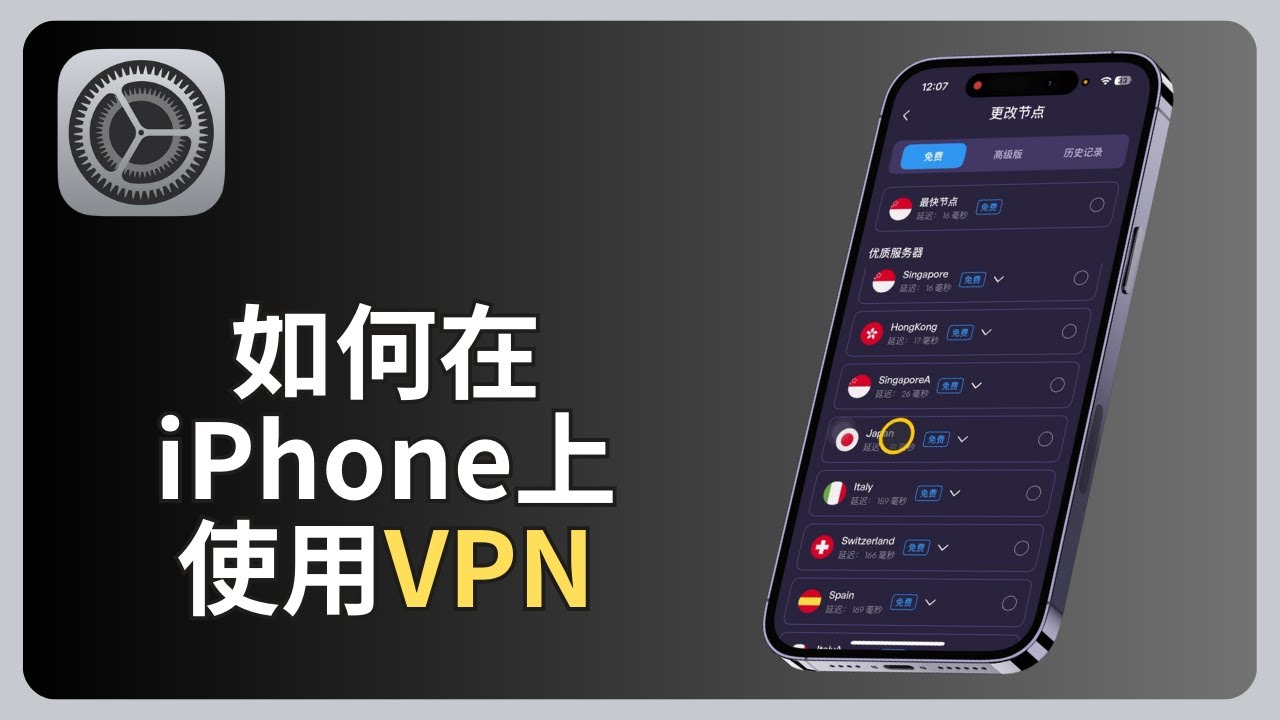
现在我们再打开设置,回到刚刚的“VPN 与设备管理”这里。在这里,现在可以看到应用已经成功帮你添加了这个 VPN 配置,显示在这里,这样就不需要我们手动来设置了。再次打开刚刚的 VPN,因为是免费版,所以广告多是在所难免的。我们只需要点击“X”跳过即可。比如说刚刚提到的这种类型的 VPN,我们可以选择连接到某个国家的服务器上。点击“位置”,这里就可以选择一些国家了。比如说我点击日本,在日本这里,它会有 5 个服务器让你选择,随便选一个就可以了。接下来就会开始进行连接,现在已经成功连接上了。现在的 VPN 服务器就是连接到日本的服务器上,这是日本的 IP 地址。
如果还想要验证 VPN 是否真的在日本,可以打开 Safari 浏览器,在谷歌这里搜索“what is my IP location”。查一下当前的 IP 位置,在搜索结果这里打开任何一个网站,比如说我打开搜索结果中的“what is my IP address”,点开它,往下滑,这里就可以看到现在的 VPN IP 地址是连接到东京这个城市,国家是日本。这样就可以很清楚地看到当前的 VPN IP 地址和国家位置,说明 VPN 是正常操作的。
推荐阅读




- 2025年亲测:bluedmv.site官方APP下载全流程与安全避坑指南
- 油管账号收益怎么提现到国内银行卡?新手还需知道哪些收益关键问题?
- 安卓系统免费获取小火箭账号的步骤是什么?, 免费小火箭账号获取后怎么登录使用?, 免费小火箭账号获取后会被封号吗?
- 国内用户 ChatGPT Plus 怎么支付?,用礼品卡能付吗?,支付失败咋解决?
- 【2026最新】无需手机号注册ChatGPT教程🥳ChatGPT账号注册一次成功、支持中文界面、在中国使用ChatGPT从未如此简单👊ChatGPT中国怎么用?
- 2026版:上界大能撕裂空间,怎能叫开挂呢
- 支付宝可以给美国 App Store 充钱了!无需信用卡直接购买美区 Apple ID、Google Play、Spotify、Hulu礼品卡|数字牧民LC
- AnyBT官方下载入口安卓版怎么找?2025年亲测有效方法,安全下载全流程
- 2026年一篇内容告诉你如何合法访问谷歌、油管等境外网站
- 2026最后一期!Gemini学生会员方法合集 | 从注册到订阅全流程演示与总结 | 解决资格账号、学生认证等所有问题