
2026谷歌登录无安全码||华为手机登录谷歌邮箱||MicroG使用指南||
如果你用的不是原生的谷歌服务,比如说你是华为,然后用了这个macro g,那你在登录这个谷歌邮箱的时候,它一般会弹出来两个选项。一个是在你以前登录的手机设备上弹出弹窗,让你输入数字;另一个就是输入安全码。你会发现,即便你在已登录设备上打开Google Chrome或者谷歌邮箱,点击安全性选项后,也找不到相关设置。哪怕你绑定了手机号或其他设备,登录时依然只有这两个选项,没有其他替代方式。
绑定身份验证器的操作步骤
那现在你可以继续在安全性这个界面,给自己绑定身份验证器。这个身份验证器在倒数第三行,绑定之后它就是这个应用。这个应用的话,它出定义和不需要Google Play都可以安装,然后你可以自己绑定一下这个authenticator。
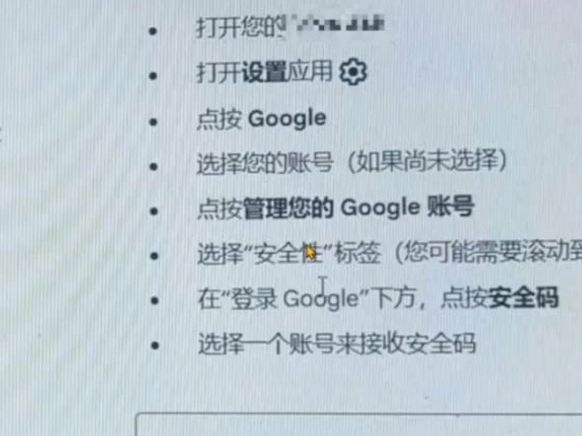
开启两步验证与备用码说明
完成验证器绑定后,回到安全性界面,将两步验证功能打开。两步验证开启后,找到中间的authenticator选项并激活,此时你再回到电脑端登录谷歌邮箱,就会发现新增了通过谷歌验证器登录的选项,解决了之前无安全码的登录困境。
在你开通二步验证的同时,界面最下方还会提供十个备用码,这个备用码应该就是之前所说的安全码。不过我没有用,我觉得这个谷歌验证器就已经够了。



相关文章
- 批量购买谷歌账号有哪些讲究?,防关联怎么做?,新站长尾词怎么选?
- 安卓手机怎么下载谷歌商店?这样一步搞定!
- 别再当‘国区受害者’了!2026年手机搞定美区Apple ID,从注册到畅玩App一篇通
- 2025年APKPure完整使用指南:安全下载、风险防范与替代方案全流程
- 国内首架739延程型(注册号1739):NGmodels奥凯航空737-900ER模型开箱测评
- 国内怎么下载 yg14.app?安装失败怎么办?保姆级教程来了
- 如何在国内注册Google(谷歌)账号?2026保姆级指南:国内注册谷歌账号,100%成功+避坑清单(亲测有效)
- 应用商店搜不到 Telegram?(安卓+iOS全攻略)
- 2025年实测有效!66chat官方APP安全下载全流程,避坑指南一览
- 国内 chatgpt plus 支付方式有哪些?虚拟信用卡支付步骤是什么?2025 最新教程