
苹果手机怎么下载 Messenger?原来只差这一步就能装上
有一次我想和 Facebook 上的朋友发私讯,结果发现 Messenger 在我的 iPhone 上根本找不到。打开 App Store 搜了半天,页面一片空白,连个图标都没看到。起初我还以为是 App 被下架了,但很快就发现问题不在 App,而在于——我的 Apple ID 是国区的。
后来我换了个美区 Apple ID,再去 App Store 一搜,Messenger 就立刻出现了,直接点击下载安装,一气呵成。从那以后,我就彻底明白:想在苹果手机上装 Messenger,关键在于你用的 Apple ID 地区。
为什么国区账号搜不到 Messenger?
中国大陆地区的 App Store 会默认屏蔽一些境外主流社交平台,包括 Facebook、Messenger、Instagram、YouTube 等等。换句话说,只要你用的是中国区 Apple ID,不管网络多快、信号多强,都不可能在商店里看到 Messenger 的图标。这不是手机的问题,而是账号的限制。
要下载 Messenger,必须切换到海外 Apple ID
当我意识到问题的根源后,第一反应是自己去注册一个美区 ID。过程倒也不是特别复杂,就是要准备一个美国地址,还得跳过手机验证码。我注册的时候就卡在验证页面,来来回回试了四五次才弄好。后来觉得太麻烦,干脆换了个方式,直接购买了一个成品美区 Apple ID,结果非常顺利。
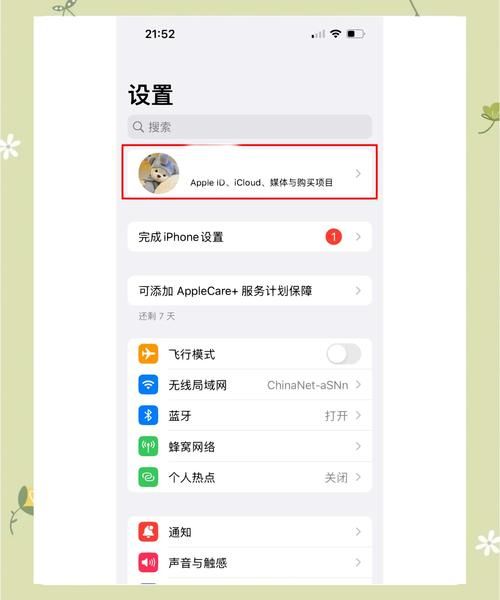
这里放两个链接方便参考:
👉 美区 Apple ID 注册详细图文教程:
https://www.zhanghaoid.com/031166.html
👉 成品账号购买地址(登录即用):
https://www.zhanghaoid.com/12248.html
这个账号我买来之后直接登录 App Store,不到三分钟就把 Messenger 下载好了。现在不仅能用来收发消息,和 Facebook 主账号还能直接同步,聊天体验跟在海外一模一样。
登录海外 ID 时注意这些细节
这里我想特别提醒一点:不要把海外 ID 登进 iCloud,否则可能会触发激活锁或者让你的本地照片数据出问题。正确的做法是,只在 App Store 中登录这个账号。下载完 App 之后再退出就行,不影响手机的其它功能。Messenger 装好以后,即使你切换回中国 ID,依然可以正常使用。
装好 Messenger 后,还需要搭配网络加速
和 Facebook 一样,Messenger 属于境外社交平台,在国内是被墙的。所以就算你下载成功了,没有加速工具依然打不开页面。我用的是美区专用线路,打开 Messenger 后发图、语音、视频通话都很流畅,几乎没有延迟。
总结我的做法
如果你也在用苹果手机,却一直找不到 Messenger,那你遇到的根本不是技术问题,而是账号地区的问题。我现在的流程就是这样:
用成品美区 Apple ID 登录 App Store
搜索并下载 Messenger
加速工具配合使用
App 安装后再切回自己的中国账号,不影响正常使用
总之,苹果手机想用上 Messenger,别浪费时间在中国区商店里死磕。换个美区 ID,问题立刻解决。照我说的这个思路走一遍,你会发现原来下载 Messenger 也可以这么轻松。需要注册教程和账号购买的,也别忘了上面这两个链接,按图操作,几分钟就能搞定。


- 2026美区/外区苹果ID免费注册保姆级教程 苹果手机突破限制下载软件全攻略
- 2026男性科普:全网超详细爱抚女性胸部教程!这样做,她会疯狂渴望你!告别直男式操作——油管情感博主Marni【中英字幕】
- 2025亲测有效!QuickFox加速器怎么用手机下载?全流程详解+避坑指南
- gagaoolala 安卓安装包安全下载渠道?2025 完整版教程亲测有效!
- 2026最新教程:Google账号修改归属国家/地区至美区全流程,解决家庭组地区不一致问题
- 全新谷歌账号注册教学!无需二维码验证,轻松搞定Google账号,100%成功,超简单注册油管YouTube和Gmail邮箱!
- 国内电脑怎么完成 youtube 注册步骤,2025 年最新教程,3 步搞定避坑指南
- 国内怎么注册 openai 账号?收不到验证码怎么办?超详细解决教程
- 个人用 ChatGPT 付费哪个平台靠谱?ChatGPT 付费怎么选更划算?
- 2025年实测:TMGM安卓版下载全流程指南,无法安装怎么办?