
ChatGPT 5.6的Work模式一键做简报靠谱吗?Codex自动写代码我试了
下载桌面版ChatGPT并熟悉新界面
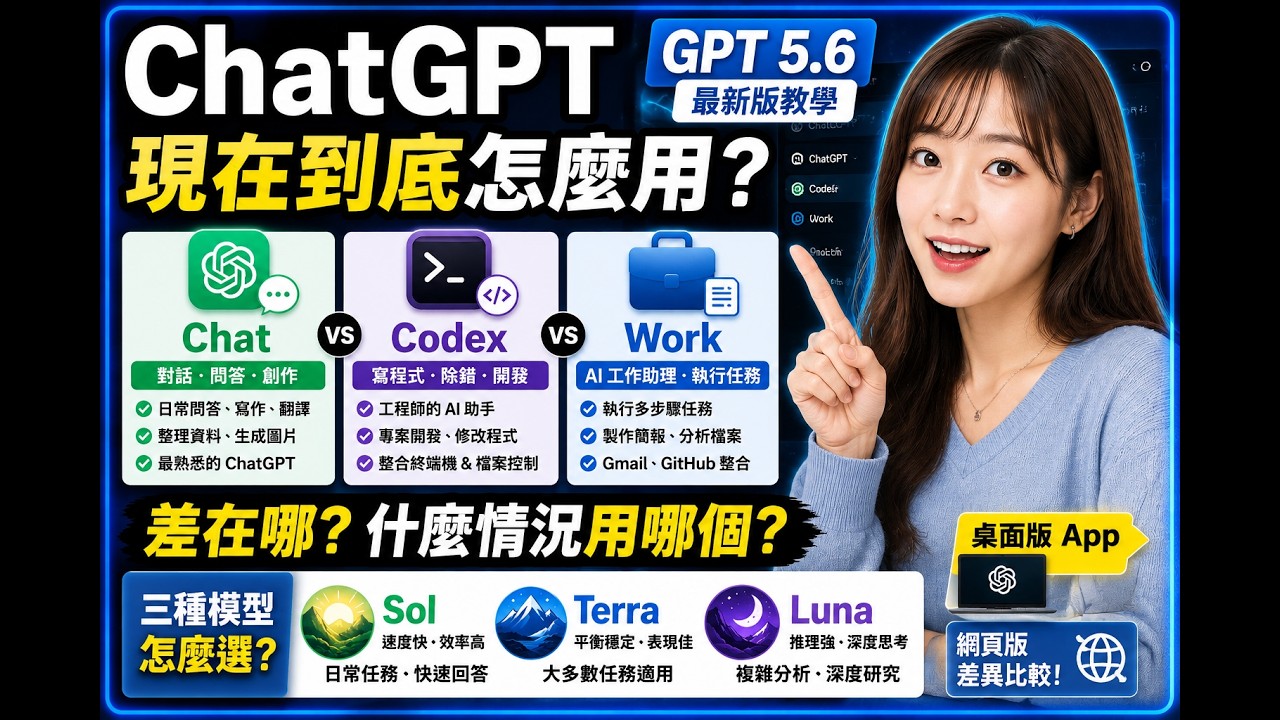
最近,GPT在5.6版本迎来了史上最大规模的更新,官方做了一个非常根本性的改变。他们正式将原本独立的Codex与ChatGPT合并了,还融合成一个桌面版的应用程序。而在合并之后,他们又推出了一个全新的Work功能。因此对于新手来说,进入GPT后,你面对的是一大堆的选择困难。首先是Codex、Chat、Work这三种不同的功能,你该点选哪一个?而当你进入之后,又发现现在的5.6版本又有Sol、Terra和Luna三种不同的模型,那你又该选哪一个?
再来,原本最经典的网页版ChatGPT也改变了。那么这个改变后的网页版ChatGPT又跟桌面版有什么不同?什么情况下你该用桌面版应用程序,什么情况你该用网页版应用程序?本文我们就来针对这些最基本的问题进行解析。先从新的桌面版的APP版本说起,带你看一遍三种不同的功能以及三种不同的模型,然后再来看网页版的ChatGPT,从头到尾带你走一遍。
现在我们就先从桌面版的ChatGPT APP开始说起。你可以先连到这个网址下载新的ChatGPT APP,你可以在官网上下载到Windows或Mac对应的版本。在这里要说明一下,如果你之前已经在你的电脑中装过Codex APP的话,其实这是一样的东西,只是OpenAI现在把Codex APP改名成ChatGPT APP,所以你也可以在Codex APP里面利用升级更新的方式来升级成ChatGPT APP。当我们在电脑的桌面上安装好这个APP之后,我们来熟悉一下这个基本的界面。
在这里要跟读者说明,由于OpenAI正在对它的桌面版界面进行调整,更新的速度很快,所以我这两天出现了新旧两种不同的界面。因为我不确定未来他们是否会把旧版彻底舍弃掉,所以我们还是先快速看一下旧版本,再来看新版本。这是之前旧的版本,我们先来看左上角,旧版本把GPT基本的Chat功能独立做在左下角选单的对话这里。当你点选进入后,在右边就会跳出一个小的迷你视窗,这里可以输入你的要求。这个Chat功能就是我们最熟悉的,也就是以前用的网页版ChatGPT,你可以在这里与ChatGPT进行问答对话或是生成图片。
现在我们来看新版本的界面,新版本统一在左上角来切换。首先是左上角这里可以切换Codex以及ChatGPT,先把这两大分类区分开来。然后当你选择ChatGPT后,在右边区域的上方,你就可以切换Chat与Work两种功能。我个人觉得这样的改版比较直觉,也容易选择。你看在这个新版上使用Chat,比起旧版的另外开一个小小的弹出式视窗那样设计,是不是显得大气很多?让Chat功能在桌面板上使用起来感觉不再像是一个附属功能,可用性也高很多。不过在这里要特别注意的一点是,目前桌面版应用程序并没有提供GPTs的功能,因此如果你在网页版上有储存很多你常用的GPTs,目前还是需要回到网页版去使用。
Codex模式:编程与自动化
现在我们再回来左上角切换到Codex。Codex主要的功能是给工程师写程序、vibe coding用的,它可以控制你电脑中的资料夹。你可以在这里建立专案,在这里进行深度应用,制作网页、修改代码。它跟Ntic gravity cloud code是同样的工具。你也可以从它在这里预设的四组提示词看出来,它的设计是比较偏向程序设计师来设计的。比方说我们让它来设计小时候我很爱玩的、在任天堂游戏机上的坦克大战游戏。我们在Codex模式下输入,要求它设计一个坦克大战游戏。
现在我们就看到它开始去思考我们的需求,然后自己去规划任务,然后执行。如果你在半年前用任何一个AI工具写程序说你要设计游戏,通常你会看到AI工具会问你一大堆问题,并且回答给你一串又一串的答案,但是就是做不出东西出来。往往你要跟他来回问答很久,甚至你要帮他想卡在哪里,才能有比较好的结果。不过这几个月AI工具开始进入了Agent时代,就像现在这样,它每一步骤看起来好像会思考很久,你不怎么需要跟它互动,它会自己去执行你的要求,然后自我验证做得对不对,最后把整个成果交到你的手上。
现在这个ChatGPT APP就是套用了Agent的框架。现在你看它的结果出来了,设计出来的游戏能够具备还不错的功能,整个坦克大战的原型概念基本上都具备了。我们可以看出这种Agent框架的好处是,你减少很多与它一来一回互动的心力,但是缺点也很明显,可能要花更久的等待时间,而且耗用的token也很高。再来我们举第二个例子,工程师常常会到GitHub上找一些有用的专案安装来使用。比方说我想要安装这个管理专案,现在我把这个专案的网址留给它,请它帮我直接安装。接下来我们一样什么事情都不用做,它会自己去网页上检视专案要怎么安装的指示,然后帮我们搞定所有的步骤。
那做完之后,我们还可以问它这个装好的要怎么用,它有什么功能?在这里它都会帮你说明清楚,你可以怎么样下指令来启用这个技能。最后甚至我们还问它是否只能够用在程序设计上,它也说其实我们也可以用在非程序工作的其他领域,帮我们分析可以应用的场合。从头到尾原本的GitHub页面上的内容都不用看,我们就连使用说明、应用范围都知道了。
Work模式:办公助理与外挂
那么现在我们在ChatGPT这里切换到Work功能,这也是这次GPT 5.6推出来的全新重点功能。在官方的设计上,Work是用来给一般人解决工作上的任何需求而设计的,像是你的全能助理。其实这主要是过去Codex一直给人的印象是专门给程序设计师打工的代理人平台,这导致一般上班族或行销人员一看到Codex就会觉得这是一个门槛极高的开发者工具,与自己的日常工作无关,自然也不会去使用它。因此OpenAI才会推出这样一个名叫Work的功能模组,增加了一些对上班族比较贴心的设计,让上班族会愿意去用它。
举例来说,我让它设计一个简报,我丢给它一个三星新品发表爆料的新闻链接,这里面有三星可能发表的几个新产品的爆料。然后跟它说,假设我是敌对公司的企划,帮我制作一份竞品分析的简报,要12页的内容。接下来你可以看到它会自己去研究这个资料,然后帮我们去分析。就跟在Codex的表现一样,我们完全不用干预。但是你看它中间的思路,它不是单纯用工程师的思维想怎么把网站新闻的内容转化为简报,而是会进行竞品分析、策略设计,再把这些思考应用在简报的设计上。过了12分钟,它在这里显示出简报制作完成。
我们点选这里开启简报,它会在APP的右侧让我们预览这个简报。不过你可以在右上角下拉这个开启选单,其中有一个在资料夹中开启的选项。我们打开在这个资料夹中,我们看到它帮我们设计好的简报。在这里要注意,以前其他工具帮我们设计的所谓简报,其实本质上是用网页格式设计出来的,答案格式是HTML。但是这里它的格式是PowerPoint的PPT格式。我们来播放一下,你看这份简报,它用的是企划的思维来设计,包括产品的定位以及想法,大致上都可以采用。虽然在某些中文的意思上似乎有一点生涩,但是的确符合上班族所需。
那我们再来切换到编辑模式,这些简报中的元素都是符合PowerPoint格式可以编辑的。你甚至可以套用模板,依次把所有的背景替换掉。这就是Work模式针对上班族设计的细节之一,它透过一些设计以及工具,让产生的结果更符合上班族的需求。那现在我们来进一步看一下,在Work模式左边的选单,这里有一个叫做外挂的选单。OpenAI在这里提供了针对办公需求的外挂功能,在ChatGPT APP里面不用切换界面,直接去控制像是你的Gmail、Slack等常用的外部应用服务。你可以往下拉慢慢来看,有没有你平常上班常用的生产力工具,有的话就在它们右边点选安装,然后给予授权,就可以把这些扩充功能安装进来了。
举例来说,我们在这里选择了Gmail,在它的右边点选安装的按钮,然后会跳出几次要求授权的视窗。第一次是OpenAI这里允许你去连接Gmail的授权,第二次是Google那边要求你允许来自OpenAI这里要求授权的授权,陆续进行这样的动作,几次反复的确认,最后可以看到完成的讯息。完成之后可以试用一下。当我们要针对Gmail进行工作时,在对话框前面就会出现这个Gmail的icon,表示我们已经装上了它的外挂。我们先试着让它去删除一年以上的Gmail旧邮件,看看它会有什么反应。那接下来就进行了漫长的等待时间,等了10多分钟,它才回报删除了第一批1000封的邮件,后面可能还有好几批。但是好处是这段时间你不需要守在电脑旁边,就交给它去做就好。
模型选择与网页版差异
现在我们来看看模型的选择这部分。在GPT 5.6更新,现在OpenAI将模型细分为三种不同的等级,分别是Sol、Terra与Luna,这个命名对应太阳、地球、月亮的拉丁语。我们先利用它最强的5.6 Sol模型来测试一下,看看它能力到哪里。我们要它制作一个大型的赛车游戏,要有碰撞的效果以及氮气加速的功能,以及漂移的设定,看看它可以跑出什么结果来。这次它跑了大概15分钟,最后制作出来了这样的结果。游戏一开场还有demo导入的画面,也有中文的说明选单,按下开始之后,可以让赛车前进以及加速,周围的建筑物往后退去以及路障的效果也不错。我还特别要求它设计了让赛车可以跳跃的功能,致敬一下马里奥赛车。基本上这个效果挺好的。
游戏一共有6个关卡,每个关卡都有一个时间检查点,在时限内抵达才可以继续进行下一关,都是大型游戏的逻辑。虽然在美学上面还有很多可以进步的空间,但是我们毕竟只花了15分钟的时间,你完全不需要介入,就可以得到一个赛车游戏的原型。不过能力越强大,换来的就是token消耗得越快。为了能得到最好的性价比,我们还是要了解一下三种模型怎么选用。Sol是最聪明、能力最强大的旗舰模型,在编写程序、处理长篇任务与逻辑推理上的表现最为优异,当然耗费的token也最快最大。Terra是效能与成本最适中的模型,也是一般使用者的预设替代模型,适合处理日常的办公室任务,如整理报表、做简报、收发信件等与一般对话,是性价比最高的日常工作首选。Luna是速度最快、消耗成本最低的模型,但推理能力最弱。
除了选择模型外,你还能针对各模型调整思考的深度与运算速度,投入程度越高,AI思考的时间越长,结果越好,但同时也会消耗更多额度。接下来我们要聊到大家最关心的问题:ChatGPT的网页版跟桌面版的APP到底差在哪里?其实这次GPT 5.6的更新,在这两者之间产生了非常大的落差。最大的差异就在于桌面版的APP可以操控你电脑中的档案,但是网页版则不行。所以如果想真正解放它AI代理人的威力,一定要下载桌面版的APP。但是网页版的ChatGPT还是有很多的便利性,最大的好处就是你到任何地方用任何电脑都可以使用,因此还是值得你了解一下它的差异以及特色。
网页版目前只提供一般的Chat跟Work办公助理,并没有Codex的功能。在Chat这方面与桌面版使用起来是一样的,而与桌面版差异最大的则是在Work功能这方面。我们来示范一下,在Work这里怎么使用。首先如果你要做的是经常性的工作,建议你先建立一个专案,这样会让你跟AI所有的对话以及记忆都保存在这个专案里设定范围。我们建立了一个叫做简报企划的专案,建立好之后,会在左边看到这个专案的选单。那现在我们丢给它一个台积电财报的PDF网页网址,然后请它分析这份财报,把重点制作成简报。在网页版的Work一样采用了Agent的框架,因此基本上你给了它指令后,你也什么事都不用做,等它把报告给你就好。
最后它做好了这个简报,在这里你可以看出与桌面版的差异:桌面版做好了简报会直接放在你电脑中的资料夹里,但是网页版你要使用这个简报,则需要把简报下载下来。但是除此之外,它一样是做出了PowerPoint版本的简报给我,做出来的水准基本上与桌面版是一样的。另外还有一个差异是,你在网页版与桌面版都可以输入斜线调出快捷指令,但是两者能调出的功能选项差异相当大。快捷指令的功能是能让您在不离开对话框的情况下,快速调用各种进阶功能与设定,包括了可以使用技能、调整系统设定与专案、浏览外挂等的功能。不过这些也是有很多与本机端设定有关,因此当你在网页版输入斜线,你可以选择的功能非常少。而如果你在桌面端输入斜线,就会弹出极为丰富的选单。总结来说,这次GPT 5.6把Codex与ChatGPT正式合并,在背后套用了Agent架构,让Agent变成了一个不废话、只会做事的超强助理。不过还是要提醒大家,能力越强token消耗也越快,其中Work和Codex模式是共享同一个额度池的,而Chat则是单独一个额度池,所以建议大家可以根据任务难度在Sol、Terra、Luna之间聪明切换,并且依照情况在Chat模式与其他模式间切换。
推荐阅读



- 【2026最新】美区Apple ID注册方法,操作简便,无需信用卡!
- 2025年最新亲测有效!大港澳53040安卓手机怎么下载?全流程详解
- 安卓手机怎么安全下载 yg14.app?2025 完整版教程,亲测无广告!
- 2025年亲测:acfan鼻血版到底免费吗?安卓下载与使用全流程指南
- 2026年必學的12個ChatGPT升級用法,原來ChatGPT還能這樣用?!
- 【美区注册苹果 ID全流程】老是提示“此App在你所在地区不可用”?别急!这一期教你一步步注册美区Apple ID,解决无法下载|验证失败
- 2026收官篇!Gemini学生会员方法合集 | 从注册到订阅全流程演示与总结 | 解决资格账号、学生认证、绑卡、养号等所有问题
- 2025年WTT官方APP到底支持哪些设备?亲测全机型适配指南
- 2025年Zangi最新版怎么样?亲测注册、通话全流程,隐私保护真的强
- chatgpt plus 与免费版区别有哪些,plus 怎么用国内卡充值,免费版 GPT-4o 生图效果差吗?