
手把手教你如何注册一个美国 Apple ID
前阵子因为要下载一些只有美区才有的 App,我自己动手注册了一个美国 Apple ID。其实整个流程并不复杂,只要注意几个细节,很快就能搞定。我把过程中的关键点整理成了以下几个步骤,大家可以对照着操作:
准备一个没有绑定国家的 Apple ID 邮箱
使用美国地址和邮编
注册时跳过信用卡信息
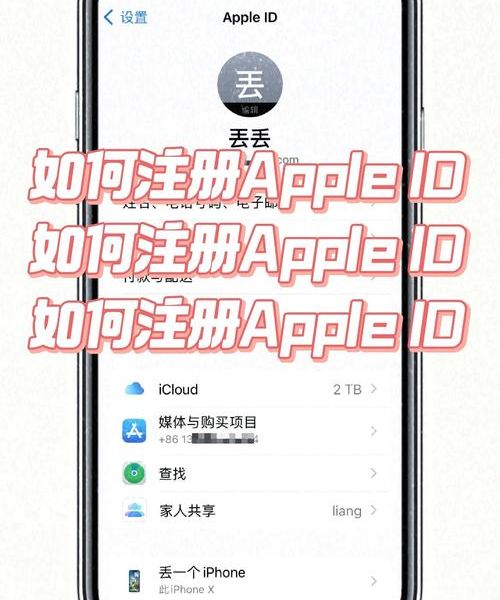
登录 App Store 切换地区
处理验证码和注册验证问题
接下来我会用自己的亲身经验,详细讲一遍完整流程。
准备一个全新邮箱账号
首先你需要一个从未注册过 Apple ID 的邮箱。我建议直接用 Gmail,因为注册过程会更顺畅,而且后期验证也更方便。我自己是新建了一个 Gmail 邮箱">gmail 邮箱,避免和原来的 Apple ID 冲突。
在 appleid.apple.com 页面点“创建新 Apple ID”,用这个新邮箱开始注册流程。
设置国家为美国 + 美国地址
在选择国家和地区这一步,一定要选“美国”。选完之后系统会让你填写地址信息。你可以随便找个真实存在的美国地址,例如加州、纽约那种都可以。我是直接在 Google 上搜的“random US address”,找到一个酒店地址就填上去了,格式大概像这样:
Street: 123 Main St
City: Los Angeles
State: CA
ZIP: 90001
Phone: 3101234567
不用担心太真实的问题,只要格式对、信息合理,就能通过。
付款方式选择“无”
这是最关键的一步。很多人注册时卡住,是因为绑定不了信用卡。其实只要你在注册页面看到“None”这个选项,直接选它就行了。
如果你用网页注册没出现“None”,可以换成在 iPhone 上操作。方法是先登出 App Store,然后用新建的 Apple ID 登录,选择任意一个免费的 App 下载,系统就会引导你填资料,这时候“None”通常就会出现了。
成功后登录 App Store 切换美区
当 Apple ID 注册完成后,我的第一件事就是登录到 App Store,检查地区是不是正确的“United States”。登录时如果提示你同意条款,记得耐心等待条款内容加载完成后再点“同意”,别太快点击,不然有可能点不了。
登录成功后,美区 App 就可以随意下载了,比如一些美区独享的金融、学习类 App,平时真的挺实用。
验证码和验证手机的问题
注册过程中会要求绑定一个手机号并接收验证码。你可以用台湾或香港的号码,有时候也能绑定成功;如果不行,就需要借助虚拟短信平台或者接码服务。我自己是用 Google Voice 号码顺利通过了验证。
后续登录时也会用这个手机号接收验证码,所以这个号码要能长期接收短信,不建议随便填一个无效号码。
写在最后
注册美区 Apple ID 对我来说是一种“数字出国”,很多原本下载不了的应用,现在终于可以体验了。如果你也有类似需求,其实完全可以按照这个方法动手来一套,不需要信用卡、不需要 VPN,只要跟着流程一步步来,很快就能完成。
如果你在注册过程中遇到什么特别的问题,也欢迎留言,我会根据你具体的情况再给出建议。




- 2025年亲测有效!cici好好自己的应用解除地区限制全流程教程
- 2025年最新版TVgate安装教程:到底怎么装才不闪退?亲测有效!
- ChatGPT 官方正版怎么下载?苹果版+安卓版下载教程
- 2025年最新亲测:Potato软件安卓手机下载全流程与常见问题指南
- Telegram网页版使用指南:免客户端跨设备操作技巧
- 2025亲测有效!Fansone苹果手机安装全攻略:搜不到?这里有备用方案
- 2025年Temu国际版APP安装全攻略:亲测有效,安卓/iOS/网页端一键搞定!
- 推特可以用 QQ 邮箱注册吗?我实测的真实体验分享
- 脸书忘记密码怎么通过邮箱找回?,脸书忘记密码身份验证失败怎么解决?,脸书忘记密码后账户被锁定如何解锁?
- 3067aTV直播软件安装不了?2025年亲测有效的电视安装全流程